
저장장치만 따로 떼어 처리하는 노트북 하드디스크 폐기
휴지통을 비우거나 단순 포맷을 했다고 해서 저장장치의 데이터가 모두 안전하게 삭제되는 것은 아닌데요. 노트북을 처분하기 전에는 저장장치를 분리할 수 있는지, 데이터를 어떻게 삭제할지 먼저 확인하는 것이 좋습니다. 이후 남은 본체를 처리하는 방법까지 순서대로 알아보겠습니다.
노트북 하드디스크 폐기 전에 저장장치부터 확인해보세요
노트북 하드디스크 폐기 방법은 내부 저장장치의 종류와 구조에 따라 달라지는데요. 오래된 모델에는 2.5인치 HDD가, 최근 제품에는 SSD가 사용되는 경우가 많으며 일부 초슬림 노트북이나 최근 맥북은 저장장치가 메인보드에 납땜돼 있어 따로 분리하기 어렵습니다.
윈도우 노트북은 작업 관리자의 성능 탭에서 디스크 종류를 확인할 수 있는데. 분리 가능 여부는 모델명을 검색해 제조사 사양이나 분해 정보를 확인하는 방법이 가장 간편합니다.
분리가 가능한 제품이라면 전원을 완전히 끄고 충전기를 분리한 뒤 하판을 열어 저장장치를 분리합니다. 이때 배터리 커넥터를 먼저 분리하고, 저장장치의 고정 나사와 커넥터를 순서대로 확인하는 것이 좋습니다.
직접 분해하기 어렵거나 보증 조건이 걱정된다면 무리해서 작업하지 않는 편이 안전합니다.
분리가 안 되는 노트북은 데이터 삭제가 먼저입니다
납땜형 저장장치처럼 분리가 어려운 제품은 운영체제에서 제공하는 초기화 기능을 이용할 수 있는데요. 단순 포맷보다는 저장장치 전체의 데이터를 정리하는 옵션을 선택하는 것이 중요합니다.
윈도우 11은 설정 → 시스템 → 복구 → 이 PC 초기화 → 모든 항목 제거 순서로 들어가 초기화할 수 있습니다. 추가 설정에서 데이터 정리와 관련된 옵션을 확인한 뒤 진행하는 것이 좋습니다.
맥은 지원되는 모델이라면 시스템 설정 → 일반 → 전송 또는 재설정 → 모든 콘텐츠 및 설정 지우기를 이용할 수 있습니다.
회사에서 사용하던 노트북처럼 개인정보가 포함된 기기는 보다 엄격하게 처리해야 하는데요. 개인정보를 보유한 사업자라면 관련 법령에 따라 복원이 어렵도록 적절한 방법으로 개인정보를 파기해야 하므로, 단순 삭제만으로 처리하기보다는 회사의 내부 기준과 파기 절차를 확인하는 것이 안전합니다.
저장장치를 직접 물리적으로 파손하는 방법도 있지만, 드릴이나 공구를 이용한 작업은 부상 위험이 있고 저장장치 종류에 따라 적절한 방법도 다릅니다. 일반 가정에서는 무리하게 분해하거나 파손하기보다 안전한 삭제 방법이나 전문적인 데이터 파기 방법을 확인하는 것이 좋습니다.
노트북 하드디스크 폐기 후 본체까지 버릴 필요는 없습니다
데이터가 걱정된다고 노트북 전체를 폐기하기 전에 본체의 매입 가능 여부부터 확인해보는 것도 방법인데요. 저장장치를 분리했더라도 화면, 메인보드, 메모리, 배터리 등 다른 부품의 상태에 따라 제품 가치가 남아 있을 수 있기 때문입니다.
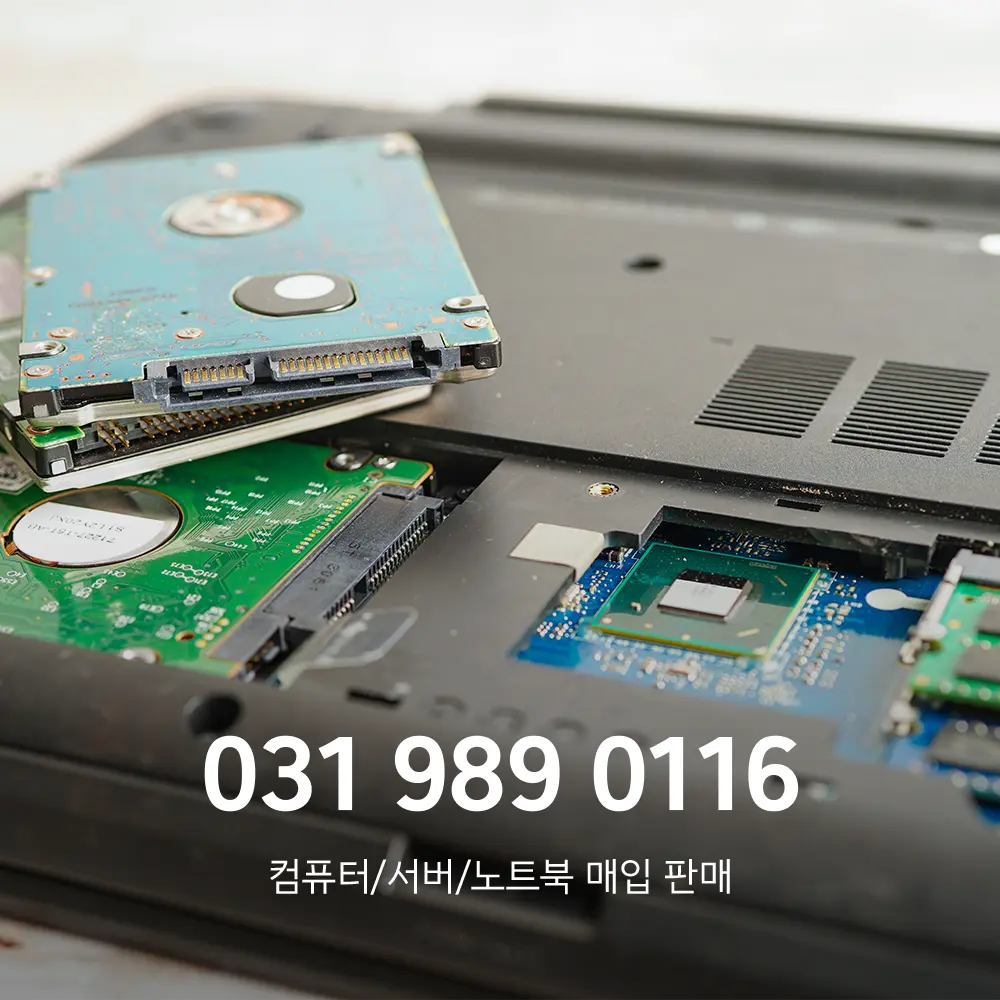
루나텍에서는 저장장치를 이미 분리했는지, 초기화만 진행했는지 함께 알려주시면 노트북 모델과 외관 상태를 확인해 매입 가능 여부를 안내해 드리고 있습니다.
모델명과 본체 사진을 보내주시면 당일 견적을 확인할 수 있으며, 매입이 결정되면 방문 수거를 통해 편하게 정리할 수 있습니다. 데이터 처리가 끝났다고 바로 폐기하지 마세요. 버리기 전에 모델명과 사진을 보내 매입 가능 여부부터 확인해보는 것이 좋습니다.